A cosa serve olw-player
olw-player suona al momento, senza creare file, brani MIDI/KAR, video, MP3 e karaoke CD+G, e mostra il testo (o il video) su due finestre: il Monitor principale e il Mirror. È il successore di midiXlinux.
Le migliorie al suono dei MIDI (correzioni, stile, effetti) vengono applicate durante l'ascolto: il file originale non viene mai modificato.
La lingua del programma (Auto / Italiano / English) si sceglie con il piccolo menù in alto a sinistra; il cambio è immediato.
↑ indicePartire in 10 passi
Una checklist semplice per sentire subito olw-player al meglio. Poi potrai sperimentare le opzioni una alla volta e ottenere il massimo.
- Scarica olw-player per il tuo sistema operativo (Windows, macOS o Linux) dalla pagina di download e installalo.
- Scarica il SoundFont
airfont_380_final.sf2: è quello consigliato per iniziare. Cercalo su Musical Artifacts (o in internet) e controlla la licenza d'uso del file che scarichi. - Mettilo in una cartella che userai sempre, per esempio Musica.
- Scarica qualche MIDI, se non ne possiedi già.
- Seleziona il SoundFont: tasto Scegli SF2 e scegli
airfont_380_final.sf2. - Trascina uno o più MIDI sulla finestra principale: formano la playlist.
- Salva la playlist (tasto Salva) dandole un nome: il file
.pliva nella cartella Musica. - Apri le Opzioni e, come inizio, imposta le caselle come nella prima immagine; poi premi Applica.
- Nella finestra principale imposta i controlli come nella seconda immagine.
- Fai doppio clic su uno dei MIDI della playlist: parte la riproduzione.
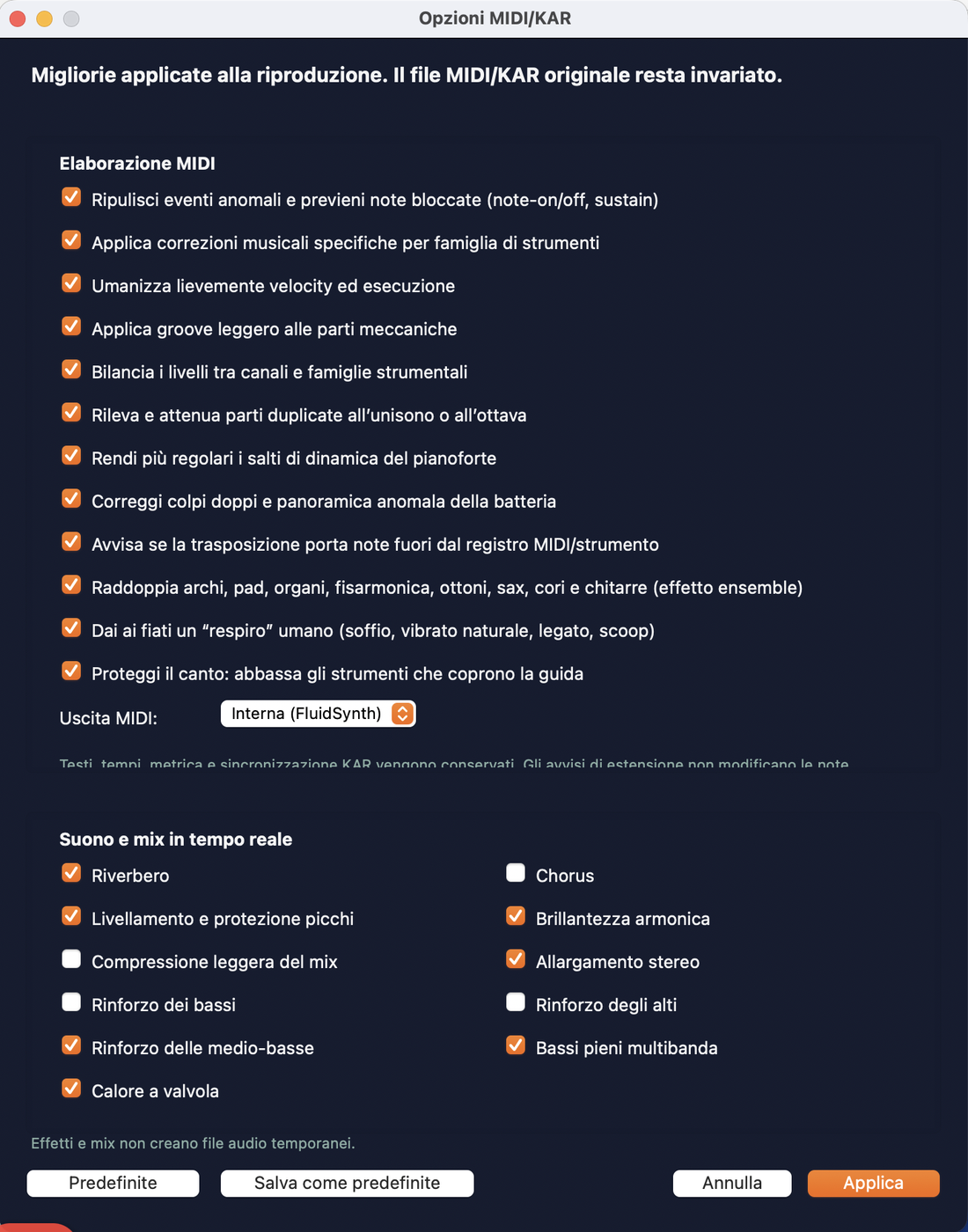
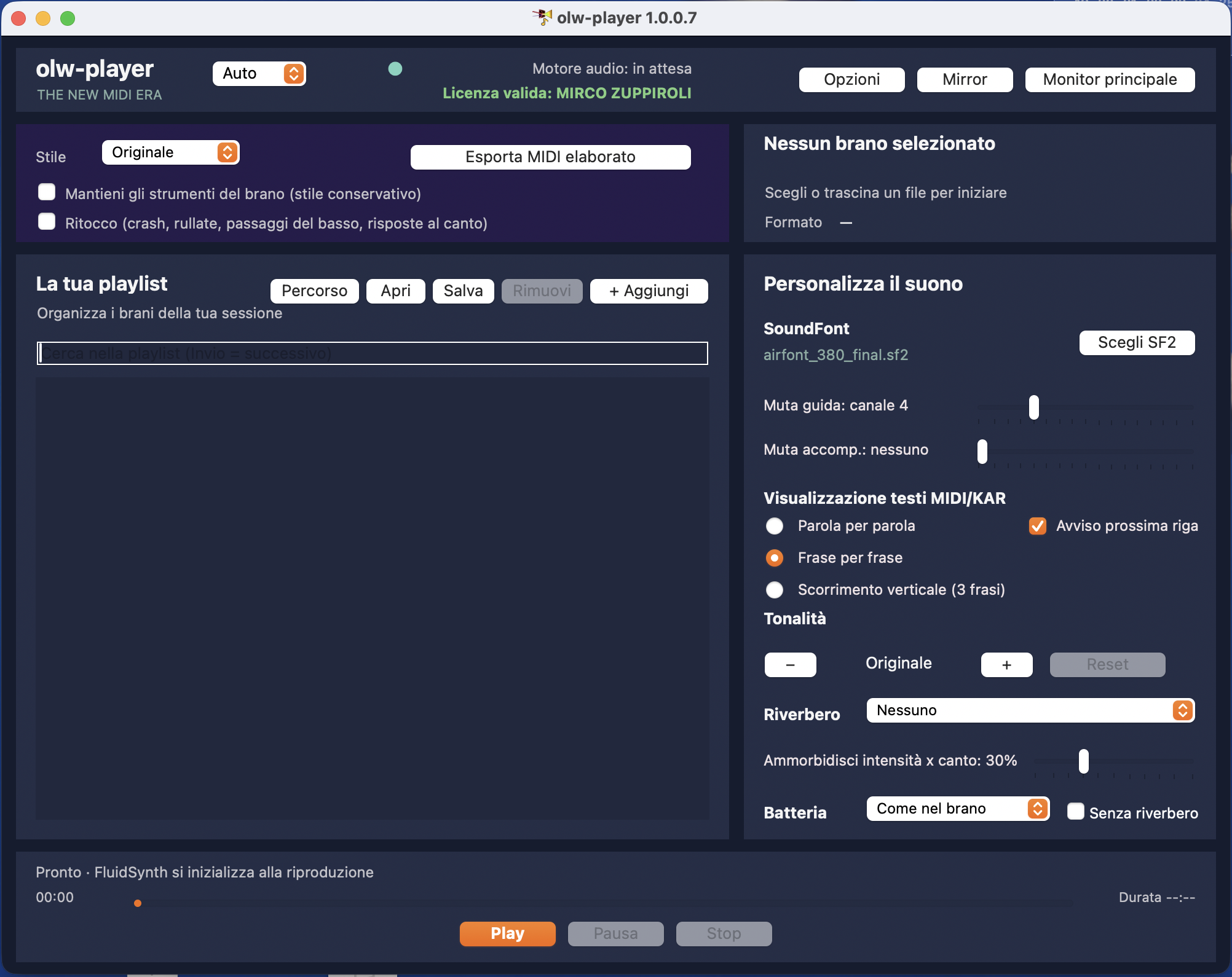
airfont_380_final.sf2, testi Frase per frase con Avviso prossima riga attivo. Tonalità Originale, Riverbero Nessuno, Ammorbidisci intensità x canto 30%, Batteria Come nel brano con Senza riverbero non attivo. L’avviso è disponibile in tutte e tre le modalità dei testi.Formati supportati
- MIDI / KAR (.mid, .midi, .kar): suonati con FluidSynth e un SoundFont. I testi KAR scorrono sincronizzati. Qui valgono le Opzioni, lo stile, il mute dei canali e la tonalità da -12 a +12.
- Video (.mp4, .mov, .avi): decodificati con GStreamer e mostrati sulle due finestre. Tonalità da -3 a +3 senza cambiare la velocità.
- MP3: solo audio, con tonalità da -3 a +3.
- CD+G (.cdg con l'audio dallo stesso nome): grafica karaoke sincronizzata all'audio, tonalità da -3 a +3.
gstreamer1.0-plugins-base, -good, -bad (contiene il filtro della tonalità) e gstreamer1.0-libav. Per il MIDI serve la libreria FluidSynth fornita con il programma.Su Windows e macOS GStreamer e FluidSynth sono già inclusi nel programma, non c'è nulla da installare. Su Windows l'installer aggiorna anche il runtime Microsoft Visual C++: se per un video o un MP3 compare «no element pitch», reinstalla con l'installer più recente (o installa l'ultimo Visual C++ Redistributable x64 di Microsoft).
Playlist
Scegli i brani... apre la selezione dei file; puoi anche trascinare i file sulla finestra. I brani si aggiungono alla playlist, che resta in ordine alfabetico.
- + Aggiungi: aggiunge altri brani.
- Percorso: scegli una cartella o una chiavetta USB e il programma cerca tutti i brani riproducibili (MIDI, KAR, MP3, CDG, video), anche nelle sottocartelle, e crea da solo la playlist. Il nome è quello della cartella (o del disco) con
_dirper una cartella,_usbper un disco esterno e_hdper il disco fisso, più il suffisso del sistema, per esempioBasi_usb_olw_osx.pli. La playlist nuova nasce anche trascinando i file sulla finestra: al primo salvataggio il programma chiede il nome. - Apri / Salva: la playlist si salva in un file
.plie si riapre quando serve. Se la playlist è stata creata su un altro computer e un brano non si trova al percorso salvato, il programma cerca nel percorso la cartella Musica (o Music) e riparte da quella di questo computer; il file.plinon viene modificato all'apertura. Puoi anche ascoltare i brani al volo, senza creare una playlist: restano nell'elenco e il programma ti chiede se salvarli in una playlist quando chiudi, oppure quando premi Apri o Percorso. - Cerca: il campo sopra la lista seleziona il primo brano il cui nome contiene il testo digitato; Invio passa al successivo. La lista non viene filtrata.
- Rimuovi: toglie dalla playlist il brano selezionato (il file resta sul disco).
- Un brano non più trovato sul disco compare con la scritta (non trovato).
- Tasto destro su un brano: Apri la cartella del brano mostra il file nel gestore dei file, oltre ad Aiuto e Informazioni.
.mp3 che ha accanto un .cdg con lo stesso nome, in playlist resta un unico brano, il .cdg: l'audio viene preso dall'MP3 (o da .wav, .ogg, .flac, .m4a con lo stesso nome).
Play, Pausa, Stop
Seleziona un brano e premi Play. Durante la riproduzione Pausa diventa Continua; Stop ferma e riporta all'inizio.
Cambiando brano in playlist la riproduzione in corso si ferma. Quando parte un MIDI/KAR, un MP3 con testi, un video o un CD+G si apre da solo il Monitor principale: con un solo monitor in basso a sinistra, senza coprire la barra del Play (la finestra di controllo si sposta in alto a destra); con due monitor sul secondo. Il Mirror si apre con il suo pulsante.
Nei MIDI/KAR, dopo circa mezzo secondo di riproduzione, una finestra informativa (una volta per brano) elenca dove il programma rinforza o raddoppia gli strumenti: vedi Raddoppio e rinforzo di chitarre e fiati.
↑ indiceBarra di avanzamento
Mostra il punto raggiunto, con il tempo trascorso a sinistra e la durata a destra. Clicca sulla barra (o trascina) per spostarti in quel punto: funziona con tutti i formati e anche in pausa.
- MIDI/KAR: il brano riprende dal punto scelto e i testi si riallineano.
- Video: il salto è preciso, quindi può richiedere un istante.
- CD+G: la grafica ricostruisce lo schermo del nuovo punto da sola.
Tonalità
I pulsanti − e + abbassano o alzano di un semitono, Reset torna all'originale. Il cambio vale subito, anche durante la riproduzione.
| Formato | Intervallo | Come funziona |
|---|---|---|
| MIDI / KAR | da -12 a +12 | il MIDI viene trasposto; durante l'ascolto il brano riparte dal punto in cui era |
| Video, MP3, CD+G | da -3 a +3 | cambia solo l'altezza del suono, la velocità e la sincronia restano uguali |
Stile MIDI
Il menu Stile (sotto il titolo del brano) trasforma l'arrangiamento del MIDI nello stile scelto: Originale (nessuna modifica), Rock, Funk, Pop, Jazz, Ballad, Elettronica, Blues, Disco / Dance, Latin / Bossa, Country / Folk, Reggae / Ska, House, Hip Hop, R&B.
- Rock: batteria potente (Power Kit), chitarra distorta e organo rock un'ottava sopra, in secondo piano.
- Funk: charleston a ottavi con pochi colpi fantasma di rullante, basso slap e clavinet.
- Pop: batteria e basso regolari con pianoforte; lo stile più neutro.
- Jazz: kit jazz con ride, basso acustico a sinistra e piano a destra, con il basso raddoppiato in ottava.
- Ballad: batteria morbida e piano; funziona anche in 3/4.
- Elettronica: batteria elettronica su griglia rigida, basso synth e suoni sintetici.
- Blues: ritmo shuffle con spazzole e charleston leggeri, basso acustico.
- Disco / Dance: cassa in quattro e charleston aperto, basso elettrico a dita, chitarra funky rada, archi e fiati, piano elettrico discreto.
- Latin / Bossa: clave e timbales, batteria morbida.
- Country / Folk: basso acustico, piano honky-tonk e batteria discreta.
- Reggae / Ska: basso elettrico in evidenza, accordi sul controtempo e organo.
- House: batteria elettronica molto rinforzata su griglia rigida e basso synth.
- Hip Hop: cassa e rullante pesanti (Room Kit), basso synth come un sub e piano elettrico.
- R&B: batteria in evidenza, basso synth e piano elettrico discreto; il rinforzo degli alti si attiva da solo per dare chiarezza.
Il riarrangiamento funziona sui brani in 4/4, 3/4 e 12/8 (un 4/2 o un 2/2 viene trattato come 4/4). Se il tempo del brano è diverso o gli accordi non si riconoscono, la barra di stato lo segnala («Riarrangiamento non applicato») e lo stile agisce solo su strumenti, intensità e griglia ritmica.
Per ogni stile il programma sceglie strumenti e kit di batteria adatti, regola l'intensità di ciascun ruolo e, se serve, porta le note sulla griglia ritmica (la batteria non viene quantizzata dove lo stile vive di sincopi, come il Funk).
Cambiando stile durante l'ascolto il brano riparte dal punto corrente con lo stile nuovo. Lo stile è salvato per brano.
- Lo stile viene applicato prima di groove, correzioni per famiglia e umanizzazione: queste lavorano sul risultato dello stile.
- Elettronica e stili molto regolari: meglio spegnere Umanizzazione e Groove, che reintroducono piccole irregolarità.
- Lo stile non serve ai video, agli MP3 e ai CD+G: il menu non ha effetto su di essi.
Allargamento stereo compensato: con l’opzione attiva, un worker separato misura centro e lati dopo gli altri effetti. Il filtro audio riduce per frequenza il guadagno indesiderato dell’allargamento 1,5, preservando il bilanciamento medio. La misura si adatta su circa tre secondi di audio e il filtro cambia gradualmente; non è una preanalisi completa prima del Play. Il callback non attende il worker e non legge file; la compensazione introduce 64 campioni di ritardo (circa 1,45 ms a 44,1 kHz). Opzione spenta: percorso precedente. Nessun taglio fisso di piatti, nessuna modifica dei volumi manuali o delle note MIDI.
Umanizzazione e pedale: le chiusure aggiunte per ammorbidire le note non superano gli eventi di sustain, sostenuto, reset o arresto note. Si evita che una nota già rilasciata venga catturata da una nuova pressione del pedale. Note, attacchi, controller e sovrapposizioni originali restano invariati; il controllo considera anche controller su altre tracce dello stesso canale.
↑ indiceMuta guida / accompagnamento
Due cursori (0-16) per silenziare fino a due canali del MIDI, tipicamente la voce guida e uno strumento da sostituire dal vivo. 0 = nessun canale, n = viene escluso il canale MIDI n.
- Predefiniti: guida sul canale 4, accompagnamento nessuno (modificabili e salvati per brano).
- Il mute cambia subito durante l’ascolto, senza ripartire dall’inizio. Se sono attivi Proteggi il canto, Stili o Ritocco, dopo circa 1,5 secondi dall’ultimo movimento il programma riallinea l’elaborazione riprendendo dal punto corrente.
- Riguarda solo MIDI/KAR; su video, MP3 e CD+G lo stato lo segnala.
Passando sul cursore della guida viene indicato il canale melodico probabile e il suo strumento. È un suggerimento: non cambia automaticamente il canale scelto. Su macOS i suggerimenti dei controlli compaiono nella riga di stato in basso.
↑ indiceSoundFont
Scegli SF2 seleziona il SoundFont (.sf2) con cui suona il MIDI. Serve per suonare i MIDI; il nome del file scelto compare accanto al pulsante (con (non trovato) se non esiste più). La scelta si salva per brano e come predefinita.
airfont_380_final.sf2 (cercalo qui), mettilo in una cartella stabile (per esempio Musica) e selezionalo con Scegli SF2. Vedi Partire in 10 passi.
Riverbero (ambiente)
Il menu Riverbero (sotto la tonalità) mette il MIDI in un ambiente reale: sala, salone, studio... Il suono viene fatto passare per la risposta all'impulso (un file WAV) dell'ambiente scelto, cioè un riverbero a convoluzione, molto più naturale di quello interno di FluidSynth.
- Nessuno: si suona come prima (con il riverbero interno, se attivo nelle Opzioni).
- La scelta vale subito, anche durante l'ascolto, ed è salvata per brano.
- Gli ambienti sono i file
.wavdella cartellairaccanto al programma: per aggiungerne uno basta copiarci un WAV (mono o stereo, coda limitata a 1,2 secondi) e riavviare olw-player. - Riguarda solo MIDI/KAR; con video, MP3 e CD+G non ha effetto.
Ammorbidisci intensità x canto
Il cursore sotto il riverbero regola quanto Proteggi il canto abbassa gli strumenti dove canta la guida: 100% riduzioni piene, 0% nessuna riduzione, 30% la proposta di olw-player. Provalo se in un brano la differenza di volume tra le parti cantate e quelle strumentali è troppa (abbassalo) o se la guida resta coperta (alzalo). Si salva per brano; lo senti al Play successivo o, durante l'ascolto, quando rilasci il cursore. Riguarda solo MIDI/KAR.
Batteria (kit)
Il menu Batteria (sotto il riverbero) cambia il kit di batteria GM del canale 10 senza modificare il file: Come nel brano (predefinito), Standard, Room, Power (rock), Electronic, TR-808, Jazz, Brush, Orchestra. Vale subito, anche durante l'ascolto, ed è salvato per brano. Se un kit ha i tom troppo aperti (Standard e Room), prova Power o Jazz. Un kit scelto qui sostituisce anche il passaggio automatico Standard → Room di Proteggi il canto. Riguarda solo MIDI/KAR e non ha effetto con l'uscita MIDI esterna.
La casella Senza riverbero (accanto al menu Batteria) tiene la batteria fuori dal riverbero a convoluzione: cassa, rullante e tom restano asciutti e il riverbero lavora solo sul resto. La batteria suona su un sintetizzatore a parte, quindi serve più memoria. Acceso di default. Salvata per brano; durante l'ascolto il brano riparte dallo stesso punto. Non funziona con l'uscita MIDI esterna (lì la batteria va già all'expander). Alla batteria si applica solo l'EQ fisso (taglio sui 400 Hz e 1-2 kHz, aria 4-8 kHz), non le altre opzioni audio (bassi, valvola...).
↑ indiceVisualizzazione dei testi
Per MIDI e KAR si sceglie come mostrare i testi sulle due finestre:
- Parola per parola: quattro frasi sempre presenti, con la parola in corso colorata.
- Frase per frase (predefinito): quattro righe fisse, la frase in corso in giallo e le tre successive in grigio, così nei testi fitti e veloci si vede in anticipo cosa arriva. La riga compare quando inizia la frase. Durante le pause lunghe l’anteprima mostra la riga in arrivo; l’avviso si può attivare o disattivare con la casella descritta sotto.
- Scorrimento verticale (3 frasi): la frase precedente, quella da cantare al centro in giallo (con la parola in corso in arancione) e la successiva; quando la frase finisce il blocco sale di una riga.
Il carattere si riduce da solo finché la riga sta nella finestra senza andare a capo. La scelta è salvata per brano.
MIDI con una riga intera per ogni evento: alcuni file (anche con virgolette o a capo ai bordi del testo) non indicano il tempo di ogni parola ma solo quello della riga. Il programma spezza la riga in parole e ne stima i tempi: se trova nel file un canale con la melodia del canto (di solito la guida), assegna le sillabe alle sue note, quindi i tempi sono molto vicini a quelli veri; se il canto non c'è o non è riconoscibile, distribuisce le sillabe sulla durata della riga e le aggancia agli ottavi della battuta. In questo secondo caso il colore della parola in corso può essere leggermente in anticipo o in ritardo, mentre righe e frasi compaiono sempre al momento giusto. Quando il file contiene i tempi delle parole, si usano quelli.
Avviso prima della ripresa del canto
La casella Avviso prossima riga, attiva inizialmente, mostra Prossima riga tra N s durante l’attesa iniziale e le pause lunghe senza canto. Vale per Parola per parola, Frase per frase e Scorrimento verticale, sia nel monitor principale sia nel mirror. Non compare nei normali passaggi tra righe durante il canto. Togliendo la spunta resta l’anteprima del testo senza messaggio. La scelta si salva per brano; senza un brano attivo si salva nei predefiniti.
Gli accordi karaoke codificati con prefisso % (per esempio %D7/ e %G/C) vengono esclusi dai testi. Nei MIDI che contengono solo frasi complete, i tempi delle singole parole sono ricostruiti e possono richiedere una verifica all’ascolto.
Testi M-Live: i MIDI con righe SysEx M-Live e avanzamento karaoke tramite controller dedicati vengono letti automaticamente, usando i tempi originali delle sillabe nelle tre modalità del testo e nel mirror. Gli eventi lyric standard conservano la precedenza. I normali controller NRPN da soli non sono interpretati come testo. I file che hanno già perso il clock karaoke non ricevono tempi inventati: usare il MIDI originale o rigenerare il corretto con una versione che preserva il clock.
↑ indiceMonitor principale e Mirror
Due finestre separate mostrano testo o video; i pulsanti in alto le aprono e le chiudono:
- Monitor principale: si apre automaticamente all’avvio del brano; con due monitor usa il secondo, con un solo monitor si dispone accanto ai controlli.
- Mirror: finestra compatta affiancata allo spazio disponibile; può ridursi fino a 260 pixel di larghezza. Se occorre il player si sposta a sinistra e torna alla posizione precedente quando chiudi il mirror.
Con video e CD+G le due finestre mostrano la stessa immagine, decodificata una sola volta. Le finestre sono senza cornice: trascina la zona interna per spostarle e i bordi o gli angoli per ridimensionarle; doppio clic per passare allo schermo intero e tornare alla misura precedente. Per nasconderle usa i pulsanti Monitor principale e Mirror nel player.
Il monitor principale e il mirror restano sopra la finestra del player quando sono visibili, anche mentre si usano i controlli dell’app. I pulsanti esistenti permettono di nasconderli e riaprirli.
La finestra principale adatta l’altezza allo spazio utile del monitor all’apertura. La finestra Opzioni usa la disposizione larga: elaborazione MIDI a sinistra, suono e mix a destra, pulsanti in basso. Il layout si sceglie all’apertura e non cambia automaticamente trascinando la finestra su un altro monitor.
↑ indiceVideo, MP3 e CD+G
- Il video viene mostrato adattato alla finestra, con bande nere se le proporzioni sono diverse.
- Per il CD+G il tempo arriva dall'audio: pausa, salti e tonalità restano sincronizzati. Se il file audio con lo stesso nome non si trova, il programma lo dice.
- Gli MP3 si ascoltano senza immagine. Se l'MP3 contiene i testi sincronizzati (tag ID3 SYLT, come nei file di Winlive, oppure testo Lyrics3 in coda al file con righe [mm:ss], come negli export M-Live e Song Service) vengono mostrati sulle due finestre con le stesse tre modalità dei MIDI; i testi non sincronizzati (USLT) non sono mostrati.
- Le opzioni MIDI e gli effetti DSP della finestra Opzioni non si applicano a questi formati.
Sono riconosciuti anche gli MP3 con testi SYLT esportati da M-Live con descrittore Sincro by M-live e intestazione non standard riconoscibile. I tempi restano in millisecondi e funzionano nelle tre modalità dei testi e nel mirror. Il supporto non estende il riconoscimento a qualsiasi tag SYLT non conforme.
Opzioni
Il pulsante Opzioni apre le migliorie al MIDI e agli effetti sonori. Ogni opzione, con a cosa serve e con cosa può andare in conflitto, è spiegata nella pagina Guida - Opzioni.
↑ indiceImpostazioni per brano
Per ogni brano il programma ricorda tonalità, stile, mute, SoundFont, modalità dei testi e opzioni. Alla riapertura del brano ritrovi tutto come l'avevi lasciato. I valori usati quando non c'è un brano selezionato (o con Salva come predefinite nelle Opzioni) sono le impostazioni globali.
↑ indiceEsporta MIDI elaborato
Il pulsante Esporta MIDI elaborato (accanto al menu Stile) salva in un nuovo file .mid il MIDI così come lo stai ascoltando: con lo stile scelto, le correzioni, la tonalità e i canali silenziati. Si usa dopo aver avviato il brano; il file originale non viene toccato.
Licenza e prova gratuita
olw-player si prova gratis per 30 giorni, con tutte le funzioni. Per continuare dopo la prova serve una licenza, che comprende sempre tutte le funzioni: stili ed esportazione del MIDI inclusi.
| Formula | Prezzo | Come funziona |
|---|---|---|
| Mensile | 3,95 € / mese | funziona finché l'abbonamento è attivo; se non lo rinnovi torna come a fine prova |
| Annuale | 29,95 € / anno | come il mensile, a un prezzo ridotto |
| 5 anni (pagamento unico) | 59,95 € | ricevi tutti gli aggiornamenti, comprese le nuove versioni principali, per 5 anni dall'acquisto; dopo il programma continua a funzionare, senza nuove versioni |
- Lo stato della licenza si vede nella finestra principale (prova con i giorni rimasti, oppure il nome dell'intestatario).
- Finita la prova, o scaduto un abbonamento non rinnovato, il programma non suona più.
- Esiste anche un pacchetto con Crea Video Lyrics a prezzo ridotto, con le stesse formule.
- Prezzi e acquisto sono sul sito demicons.it. Scegli la formula nella tabella e premi Ordina online: dopo il pagamento ricevi la chiave, da inserire nel programma (tasto destro, Licenza...), e puoi attivarla su 2 computer. Gli abbonamenti si gestiscono o si disdicono dal link del portale clienti nell'email di acquisto. Il bundle, e la licenza via email, si possono sempre richiedere scrivendo all'indirizzo qui sotto; per qualsiasi dubbio scrivi a demiconsultingx@gmail.com.