olw-player · Guida
Guida di olw-player
La stessa guida in linea che trovi dentro il programma, consultabile da qui prima di scaricarlo.
È la guida del programma. Dentro l'app si apre con il tasto destro su una parte vuota della finestra (voce Aiuto) e, sulle opzioni, porta direttamente alla spiegazione della casella su cui hai cliccato.
Partire in 10 passi
Una checklist semplice per sentire subito olw-player al meglio. Poi potrai sperimentare le opzioni una alla volta e ottenere il massimo.
- Scarica olw-player per il tuo sistema operativo (Windows, macOS o Linux) dalla pagina dei download e installalo.
- Scarica il SoundFont
airfont_380_final.sf2: è quello consigliato per iniziare. Cercalo su Musical Artifacts (o in internet) e controlla la licenza d'uso del file che scarichi. - Mettilo in una cartella che userai sempre, per esempio Musica.
- Scarica qualche MIDI, se non ne possiedi già.
- Seleziona il SoundFont: tasto Scegli SF2 e scegli
airfont_380_final.sf2. - Trascina uno o più MIDI sulla finestra principale: formano la playlist.
- Salva la playlist (tasto Salva) dandole un nome: il file
.pliva nella cartella Musica. - Apri le Opzioni e, come inizio, imposta le caselle come nella prima immagine; poi premi Applica.
- Nella finestra principale imposta i controlli come nella seconda immagine.
- Fai doppio clic su uno dei MIDI della playlist: parte la riproduzione.
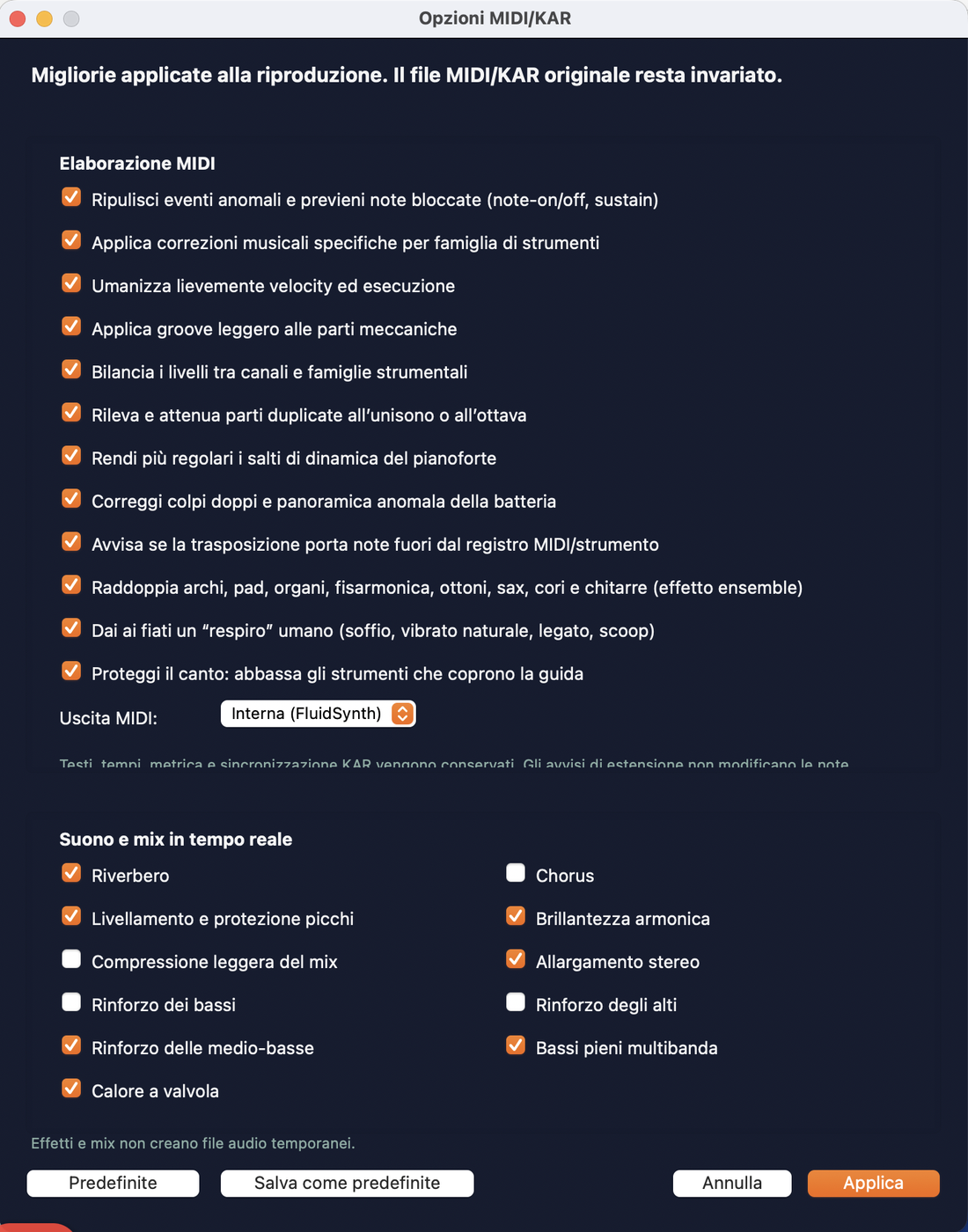
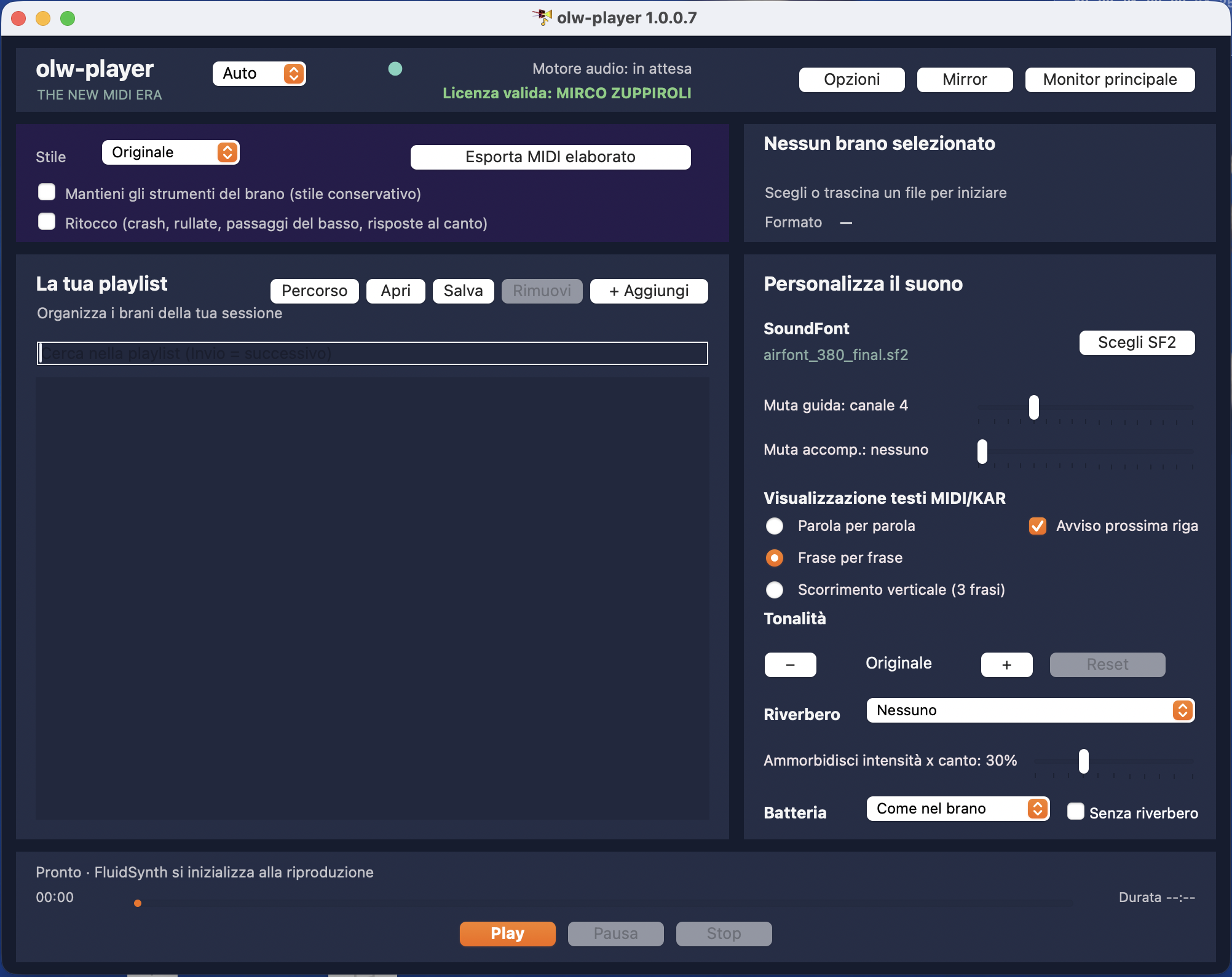
Tutto qui. Da questo punto di partenza prova le opzioni una alla volta e confronta il risultato: ogni brano ha il suo equilibrio.
Da dove iniziare: esecuzione MIDI e catena audio
Prima migliora le note e l’espressione degli strumenti; poi regola il suono sintetizzato. Le due parti hanno controlli distinti.
- Correzioni per famiglia di strumenti.
- Respiro dei fiati.
- Proteggi il canto.
- Catena audio in tempo reale.
- Brillantezza armonica.
- Batteria: kit e «Senza riverbero».
- Playlist: da cartella o chiavetta USB, ricerca.
Il file MIDI originale resta intatto. L’esportazione MIDI conserva le modifiche musicali, mentre riverbero, equalizzazione e altri effetti audio agiscono sul suono del sintetizzatore.
Proteggi il canto
L’opzione confronta la linea guida con le parti che suonano nello stesso registro e può abbassare quelle che la coprono, nelle finestre in cui la guida è attiva. Il programma usa la guida selezionata o prova a riconoscerla; se non trova una linea adatta, non applica la protezione. Lavora sul MIDI preparato per la riproduzione e lascia intatto il file originale.
Finestra principale
Come aprire i brani, i formati supportati, la tonalità, i testi karaoke nei tre modi, Monitor e Mirror.
Opzioni
Ogni opzione spiegata: a cosa serve, quando usarla, con quali altre va in conflitto e le combinazioni consigliate.
Allargamento stereo compensato: con l’opzione attiva, un worker separato misura centro e lati dopo gli altri effetti. Il filtro audio riduce per frequenza il guadagno indesiderato dell’allargamento 1,5, preservando il bilanciamento medio. La misura si adatta su circa tre secondi di audio e il filtro cambia gradualmente; non è una preanalisi completa prima del Play. Il callback non attende il worker e non legge file; la compensazione introduce 64 campioni di ritardo (circa 1,45 ms a 44,1 kHz). Opzione spenta: percorso precedente. Nessun taglio fisso di piatti, nessuna modifica dei volumi manuali o delle note MIDI.
Umanizzazione e pedale: le chiusure aggiunte per ammorbidire le note non superano gli eventi di sustain, sostenuto, reset o arresto note. Si evita che una nota già rilasciata venga catturata da una nuova pressione del pedale. Note, attacchi, controller e sovrapposizioni originali restano invariati; il controllo considera anche controller su altre tracce dello stesso canale.
Testi M-Live: i MIDI con righe SysEx M-Live e avanzamento karaoke tramite controller dedicati vengono letti automaticamente, usando i tempi originali delle sillabe nelle tre modalità del testo e nel mirror. Gli eventi lyric standard conservano la precedenza. I normali controller NRPN da soli non sono interpretati come testo. I file che hanno già perso il clock karaoke non ricevono tempi inventati: usare il MIDI originale o rigenerare il corretto con una versione che preserva il clock.
Avviso di ripresa e finestre del player
Avviso prima della ripresa del canto
La casella Avviso prossima riga, attiva inizialmente, mostra Prossima riga tra N s durante l’attesa iniziale e le pause lunghe senza canto. Vale per Parola per parola, Frase per frase e Scorrimento verticale, sia nel monitor principale sia nel mirror. Non compare nei normali passaggi tra righe durante il canto. Togliendo la spunta resta l’anteprima del testo senza messaggio. La scelta si salva per brano; senza un brano attivo si salva nei predefiniti.
Gli accordi karaoke codificati con prefisso % (per esempio %D7/ e %G/C) vengono esclusi dai testi. Nei MIDI che contengono solo frasi complete, i tempi delle singole parole sono ricostruiti e possono richiedere una verifica all’ascolto.
Testi M-Live: i MIDI con righe SysEx M-Live e avanzamento karaoke tramite controller dedicati vengono letti automaticamente, usando i tempi originali delle sillabe nelle tre modalità del testo e nel mirror. Gli eventi lyric standard conservano la precedenza. I normali controller NRPN da soli non sono interpretati come testo. I file che hanno già perso il clock karaoke non ricevono tempi inventati: usare il MIDI originale o rigenerare il corretto con una versione che preserva il clock.
Il monitor principale e il mirror restano sopra la finestra del player quando sono visibili, anche mentre si usano i controlli dell’app. I pulsanti esistenti permettono di nasconderli e riaprirli.
Muta guida / accompagnamento
Due cursori (0-16) per silenziare fino a due canali del MIDI, tipicamente la voce guida e uno strumento da sostituire dal vivo. 0 = nessun canale, n = viene escluso il canale MIDI n.
- Predefiniti: guida sul canale 4, accompagnamento nessuno (modificabili e salvati per brano).
- Il mute cambia subito durante l’ascolto, senza ripartire dall’inizio. Se sono attivi Proteggi il canto, Stili o Ritocco, dopo circa 1,5 secondi dall’ultimo movimento il programma riallinea l’elaborazione riprendendo dal punto corrente.
- Riguarda solo MIDI/KAR; su video, MP3 e CD+G lo stato lo segnala.
Passando sul cursore della guida viene indicato il canale melodico probabile e il suo strumento. È un suggerimento: non cambia automaticamente il canale scelto. Su macOS i suggerimenti dei controlli compaiono nella riga di stato in basso.
Monitor principale e Mirror
Due finestre separate mostrano testo o video; i pulsanti in alto le aprono e le chiudono:
- Monitor principale: si apre automaticamente all’avvio del brano; con due monitor usa il secondo, con un solo monitor si dispone accanto ai controlli.
- Mirror: finestra compatta affiancata allo spazio disponibile; può ridursi fino a 260 pixel di larghezza. Se occorre il player si sposta a sinistra e torna alla posizione precedente quando chiudi il mirror.
Con video e CD+G le due finestre mostrano la stessa immagine, decodificata una sola volta. Le finestre sono senza cornice: trascina la zona interna per spostarle e i bordi o gli angoli per ridimensionarle; doppio clic per passare allo schermo intero e tornare alla misura precedente. Per nasconderle usa i pulsanti Monitor principale e Mirror nel player.
Il monitor principale e il mirror restano sopra la finestra del player quando sono visibili, anche mentre si usano i controlli dell’app. I pulsanti esistenti permettono di nasconderli e riaprirli.
La finestra principale adatta l’altezza allo spazio utile del monitor all’apertura. La finestra Opzioni usa la disposizione larga: elaborazione MIDI a sinistra, suono e mix a destra, pulsanti in basso. Il layout si sceglie all’apertura e non cambia automaticamente trascinando la finestra su un altro monitor.
Video, MP3 e CD+G
- Il video viene mostrato adattato alla finestra, con bande nere se le proporzioni sono diverse.
- Per il CD+G il tempo arriva dall'audio: pausa, salti e tonalità restano sincronizzati. Se il file audio con lo stesso nome non si trova, il programma lo dice.
- Gli MP3 si ascoltano senza immagine. Se l'MP3 contiene i testi sincronizzati (tag ID3 SYLT, come nei file di Winlive, oppure testo Lyrics3 in coda al file con righe [mm:ss], come negli export M-Live e Song Service) vengono mostrati sulle due finestre con le stesse tre modalità dei MIDI; i testi non sincronizzati (USLT) non sono mostrati.
- Le opzioni MIDI e gli effetti DSP della finestra Opzioni non si applicano a questi formati.
Sono riconosciuti anche gli MP3 con testi SYLT esportati da M-Live con descrittore Sincro by M-live e intestazione non standard riconoscibile. I tempi restano in millisecondi e funzionano nelle tre modalità dei testi e nel mirror. Il supporto non estende il riconoscimento a qualsiasi tag SYLT non conforme.